来自 科技 2019-12-13 14:00 的文章
这款免费开源小插件,能把你的 iPhone 变成索尼电
我敢说,几乎所有买过索尼电视的朋友都吐槽过索尼的遥控器,如果将其和Apple、小米、甚至亚马逊的遥控器对比一下的话,索尼的遥控器真的可以说是重新定义了「又丑又长」。
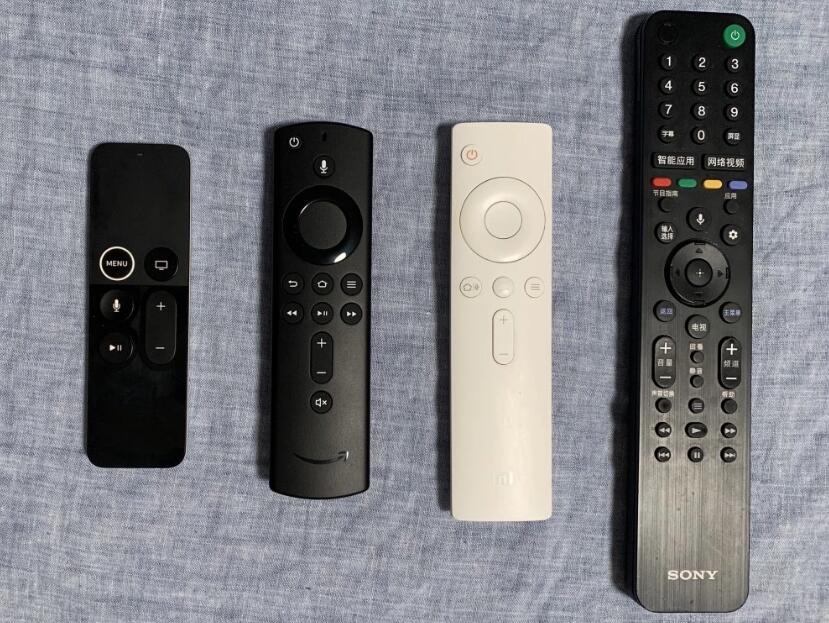
遥控器对比
但就在今年一月初举办的CES2019大会上,索尼以及其他三家电视制造商纷纷宣布旗下最新款电视型号将增加对AppleHomeKit以及AirPlay2的支持。此消息一出就受到广大iPhone用户的关注和期待。
HomeKit意味着你可以实现将电视作为智能配件添加到「家庭」App并和其他智能硬件进行联动,从而实现手动或Siri语音的方式来控制电视,或者更为复杂的场景自动化和快捷指令的方式来控制电视。
Airplay2则意味着除了支持音视频投屏和设备镜像功能以外你还可以将家里的多个HomePod或者其他支持Airplay2的智能音箱共同作为电视的音源,实现多房间同步播放音视频。
AirPlay&HomeKit
可惜的是,以上这些功能都和内地没有任何关系。这其中的原因不为人知,想象空间也有很多,但在和多个大佬讨论过后,我们一致认为最有说服力的原因是因为Apple的AppleTV+服务不在内地运营,虽然在逻辑上有一些不通,毕竟需要视频流媒体服务和智能家居的人重合率不是很高,但事实可能的确如此。
另外即便国行版支持,由于电视制造商们要赚钱,除了Vizio和三星,其他两家都只对最新款的高端电视型号提供了支持,这甚至导致了LG部分老用户的批评。相比索尼也感到了压力,在本月初向美洲部分国家推送带有HomeKit和AirPlay2功能的Android9Pie时,新增加了2018年的A9F和Z9F这两款型号。然而其他的型号就......(好歹是花上万块买的电视啊喂!
Apple官网支持AirPlay2的电视型号列表
Bravia!TVOS
在这之前首先得了解一下HomeBridge,这是一个轻量级的Node.js开源服务器,可以模拟HomeKitAPI从而让一些第三方的智能家居(如米家生态链)支持HomeKit平台。支持搭建HomeBridge服务器的系统有很多,可以是Windows也可以是macOS,甚至是NAS,但个人最推荐的是买一个树莓派3或者树莓派4,不仅物美价廉还小巧省电,很适合24小时开机使用。
唯一需要注意的是,在搭建Node.js时版本号不能高于v8.9.1,否则会提示与本插件不兼容。成功部署Node.js和HomeBridge之后,正式开始本插件的安装使用教程。
关于搭建HomeBridge的拓展阅读:
安装教程
在电视上依次打开「设置-网络-远程启动」并将「远程启动」设置为「开」。
远程启动
在电视上依次打开「设置-网络-家庭网络设置-IP控制-验证」,将「验证」更改为「普通密钥和欲共享密钥」,返回打开「欲共享密钥」并设置一个密码。
欲共享密钥
输入以下命令安装本插件:
依次输入以下命令以编写config.json配置文件:
编辑config.json配置文件:
{
"bridge":{
"name":"Homebridge",
"username":"CC:22:3D:E3:CE:31",
"port":51826,
"pin":"000-00-001"
},
"platforms":[
{
"platform":"BraviaOSPlatform",
"tvs":[
{
"name":"此处填写电视别名,比如「卧室的电视」",
"ip":"此处填写电视的IP地址,可在路由器后台查找",
"mac":"此处填写的电视mac地址,可在路由器后台查找",
"port":80,
"psk":"此处填写欲共享密钥",
"apps":[
"Netflix",
"银河奇异果"
],
"wol":true,
"customSpeaker":true,
"speakerType":"speaker"
}
],
"interval":10
}
]
}
编写好之后保存退出,输入以下命令启动HomeBridge。
如果你还需要更复杂的功能,可以参考以下表格。但要注意语法问题,保存之前可到JSONLint这个网站上作验证。
选项配置简单功能
在iPhone上打开「家庭」就会发现你家的电视已经被识别出来了,单击可执行开/关电视操作,长按显示控制页面,上下滑动可快速输入源或常用的应用程序,向上滑动可以设置电视名称、所在房间、常用配件和显示状态,往下是输入设置和电视设置以及一些其他信息。
家庭app
在iPhone上依次打开「设置-控制中心-自定控制」找到「AppleTVRemote」并点击「+」添加后,打开「控制中心」以使用遥控器功能。遥控器界面很简洁,分别为上下左右、确认返回和暂停/播放,左下角的「i」对应遥控器上的「电视」按钮。
遥控器
直接使用Siri操作,比如:电视音量调到20%或开/关电视:
Siri复杂功能
如本文开头所述,手动和Siri只是比较简单的操作方式,除此之外还有更为复杂的场景自动化和快捷指令的方式可以操控电视。举个例子,如果你经常在电视上看Netflix,可以添加一个场景,选择电视配件后将其设置为打开并自动切换到Netflix,再根据自己的需求添加其他配件并配置状态,比如关闭或者调低米家吸顶灯的亮度或打开Yeelight的氛围灯,最后将这个场景命名为「看电视」后,你就可以通过Siri语音直接念这三个字就可以全部执行了。
「看电视」场景
再举个例子,如果你突然着急要出门忘了关电视,可以把电视配件添加到以「出门时」触发条件的自动化中并将其设置为关闭,这样你离开家之后就不用担心电视和其他电器一直开着浪费电了。
「出门」场景
快捷指令也是一样的原理。
快捷指令使用感受
正如没有任何一个产品是完美的,这个插件也是如此。首先是你如果想远程或控制家里的智能配件,你必须拥有一个AppleTV、HomePod或者iPad作为家庭中枢才能实现这样的功能。
其次,他并不能完全替代AppleTV,主要原因是因为目前并没类似的方法「曲线救国」能实现AirPlay2的功能,这就导致了你不能实现在多个房间你走到哪声音跟到哪的功能,也不能将HomePod作为你电视的音源,更不能在锁屏和通知栏界面控制音频和遥控器,而拥有tvOS13的AppleTV则不会有这个问题。
手机控制AppleTV
另外,虽然HomeKit已经实现了索尼电视本身遥控器的部分功能,但并不能完全替代,比如开关机按钮和电视设置按钮部署在「家庭」App中,而上下左右播放暂停这些却在「控制中心」的「AppleTVRemote」中,这会让你在使用中会有一些割裂感。即便「家庭」App也可以通过「控制中心」访问。还有就是AppleTV的遥控器可以选择滑动和点按操作,而索尼电视的遥控器仅支持点按操作。
不过这些我在习惯后都觉得还好,毕竟最初尝试这个插件,是因为实在受不了索尼的遥控器。半个月的使用体验下来,我更喜欢使用场景自动化或者Siri帮我开关电视。

作者:admin